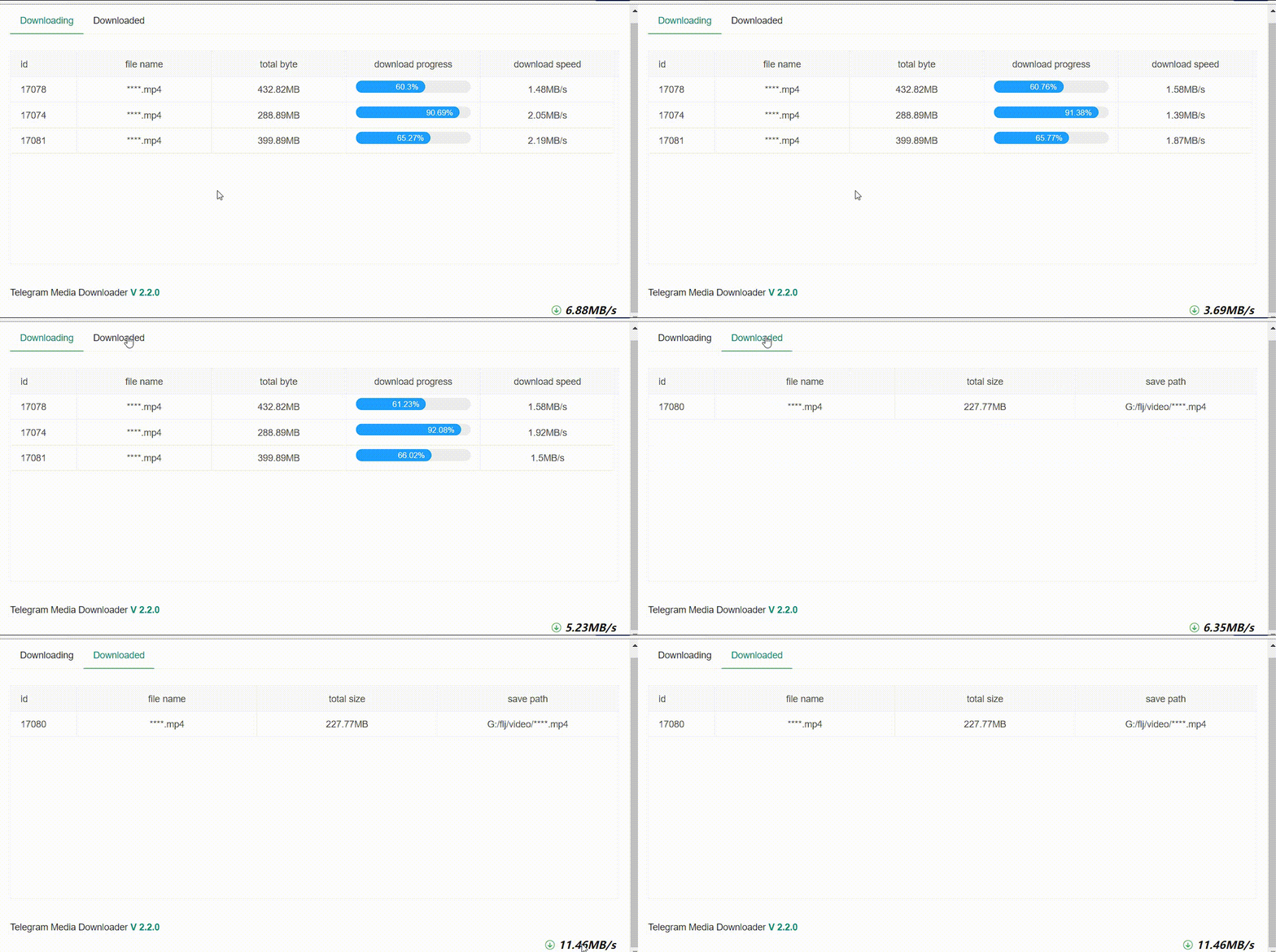
 ### 机器人
> 需要配置bot_token,具体参考[文档](https://github.com/tangyoha/telegram_media_downloader/wiki/%E5%A6%82%E4%BD%95%E4%BD%BF%E7%94%A8%E6%9C%BA%E5%99%A8%E4%BA%BA%E4%B8%8B%E8%BD%BD)
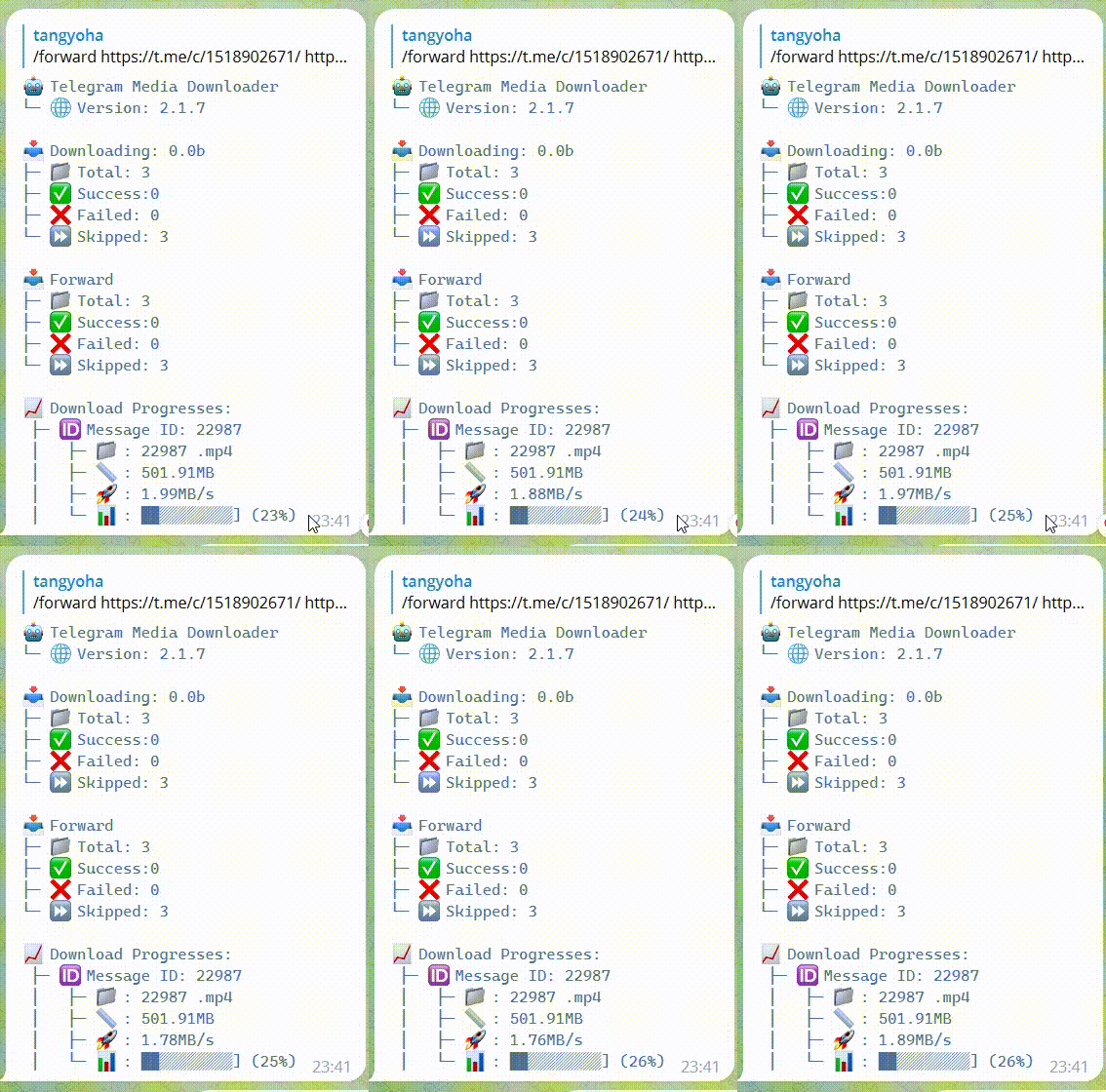
### 机器人
> 需要配置bot_token,具体参考[文档](https://github.com/tangyoha/telegram_media_downloader/wiki/%E5%A6%82%E4%BD%95%E4%BD%BF%E7%94%A8%E6%9C%BA%E5%99%A8%E4%BA%BA%E4%B8%8B%E8%BD%BD)
 ### 支持
| 类别 | 支持 |
| ------------ | ---------------------------------------- |
| 语言 | `Python 3.7` 及以上 |
| 下载媒体类型 | 音频、文档、照片、视频、video_note、语音 |
### 版本发布计划
* [v2.2.0](https://github.com/tangyoha/telegram_media_downloader/issues/2)
## 安装
对于具有 `make` 可用性的 *nix 操作系统发行版
```sh
git clone https://github.com/tangyoha/telegram_media_downloader.git
cd telegram_media_downloader
make install
```
对于没有内置 `make` 的 Windows
```sh
git clone https://github.com/tangyoha/telegram_media_downloader.git
cd telegram_media_downloader
pip3 install -r requirements.txt
```
## Docker容器
> 更详细安装教程请查看wiki
确保安装了 **docker** 和 **docker-compose**
```sh
docker pull tangyoha/telegram_media_downloader:latest
mkdir -p ~/app && mkdir -p ~/app/log/ && cd ~/app
wget https://raw.githubusercontent.com/tangyoha/telegram_media_downloader/blob/master/docker-compose.yaml -O docker-compose.yaml
wget https://raw.githubusercontent.com/tangyoha/telegram_media_downloader/blob/master/config.yaml -O config.yaml
wget https://raw.githubusercontent.com/tangyoha/telegram_media_downloader/blob/master/data.yaml -O data.yaml
# vi config.yaml and docker-compose.yaml
vi config.yaml
# 第一次需要前台启动
# 输入你的电话号码和密码,然后退出(ctrl + c)
docker-compose run --rm telegram_media_downloader
# 执行完以上操作后,后面的所有启动都在后台启动
docker-compose up -d
# 升级
docker pull tangyoha/telegram_media_downloader:latest
cd ~/app
docker-compose down
docker-compose up -d
```
## 升级安装
```sh
cd telegram_media_downloader
pip3 install -r requirements.txt
```
## 配置
所有配置都通过 config.yaml 文件传递给 `Telegram Media Downloader`。
**获取您的 API 密钥:**
第一步需要您获得有效的 Telegram API 密钥(API id/hash pair):
1. 访问 [https://my.telegram.org/apps](https://my.telegram.org/apps) 并使用您的 Telegram 帐户登录。
2. 填写表格以注册新的 Telegram 应用程序。
3. 完成! API 密钥由两部分组成:**api_id** 和**api_hash**。
**获取聊天ID:**
> 如果你需要下载收藏夹的内容请填`me`
**1。使用网络电报:**
1. 打开
### 支持
| 类别 | 支持 |
| ------------ | ---------------------------------------- |
| 语言 | `Python 3.7` 及以上 |
| 下载媒体类型 | 音频、文档、照片、视频、video_note、语音 |
### 版本发布计划
* [v2.2.0](https://github.com/tangyoha/telegram_media_downloader/issues/2)
## 安装
对于具有 `make` 可用性的 *nix 操作系统发行版
```sh
git clone https://github.com/tangyoha/telegram_media_downloader.git
cd telegram_media_downloader
make install
```
对于没有内置 `make` 的 Windows
```sh
git clone https://github.com/tangyoha/telegram_media_downloader.git
cd telegram_media_downloader
pip3 install -r requirements.txt
```
## Docker容器
> 更详细安装教程请查看wiki
确保安装了 **docker** 和 **docker-compose**
```sh
docker pull tangyoha/telegram_media_downloader:latest
mkdir -p ~/app && mkdir -p ~/app/log/ && cd ~/app
wget https://raw.githubusercontent.com/tangyoha/telegram_media_downloader/blob/master/docker-compose.yaml -O docker-compose.yaml
wget https://raw.githubusercontent.com/tangyoha/telegram_media_downloader/blob/master/config.yaml -O config.yaml
wget https://raw.githubusercontent.com/tangyoha/telegram_media_downloader/blob/master/data.yaml -O data.yaml
# vi config.yaml and docker-compose.yaml
vi config.yaml
# 第一次需要前台启动
# 输入你的电话号码和密码,然后退出(ctrl + c)
docker-compose run --rm telegram_media_downloader
# 执行完以上操作后,后面的所有启动都在后台启动
docker-compose up -d
# 升级
docker pull tangyoha/telegram_media_downloader:latest
cd ~/app
docker-compose down
docker-compose up -d
```
## 升级安装
```sh
cd telegram_media_downloader
pip3 install -r requirements.txt
```
## 配置
所有配置都通过 config.yaml 文件传递给 `Telegram Media Downloader`。
**获取您的 API 密钥:**
第一步需要您获得有效的 Telegram API 密钥(API id/hash pair):
1. 访问 [https://my.telegram.org/apps](https://my.telegram.org/apps) 并使用您的 Telegram 帐户登录。
2. 填写表格以注册新的 Telegram 应用程序。
3. 完成! API 密钥由两部分组成:**api_id** 和**api_hash**。
**获取聊天ID:**
> 如果你需要下载收藏夹的内容请填`me`
**1。使用网络电报:**
1. 打开